



Un dispositivo lento interrompe il flusso lavorativo e riduce l’efficienza operativa. Le cause del rallentamento possono essere di natura software o hardware. Questa differenza richiede approcci diagnostici specifici.
La diagnosi iniziale prevede l’analisi dei sintomi e l’identificazione dei fattori scatenanti. I sistemi operativi presentano caratteristiche comuni nel manifestare problemi di prestazioni. L’intervento tempestivo previene il peggioramento della situazione.
La comprensione della differenza tra problemi temporanei e strutturali guida la scelta delle soluzioni. L’articolo fornisce procedure validate per ripristinare le prestazioni ottimali. L’approccio sistematico garantisce risultati duraturi nel tempo.
Punti Chiave
- Identifica se il problema è software o hardware
- Analizza i sintomi con strumenti di sistema
- Intervieni tempestivamente per prevenire danni
- Distingui problemi temporanei da strutturali
- Segui procedure validate per ottimizzare le prestazioni
- Mantieni regolarmente il tuo sistema
- Adotta un approccio sistematico per risultati duraturi
Introduzione al problema del computer lento
Un calo prestazionale graduale rappresenta un segnale da analizzare con attenzione. Questo fenomeno interessa sia componenti fisiche che elementi del sistema operativo.
Perché il computer diventa lento nel tempo
L’accumulo progressivo di file temporanei riduce l’efficienza operativa. La frammentazione dei dati obbliga il disco a lavorare maggiormente.
Programmi non ottimizzati consumano risorse in modo sproporzionato. Questi elementi contribuiscono al degrado prestazionale continuo.
Differenze tra problemi software e hardware
I problemi software includono malware e programmi in avvio automatico. Aggiornamenti non installati creano vulnerabilità e inefficienze.
Le problematiche hardware riguardano componenti obsoleti o danneggiati. Dischi meccanici e memoria insufficiente limitano le prestazioni.
Primi passi per diagnosticare il rallentamento
Il controllo di Gestione Attività identifica processi ad alto consumo. Premi Ctrl+Alt+Canc e seleziona “Gestione attività” su Windows.
Analizza l’utilizzo di CPU e memoria nella scheda “Processi”. I processi con valori elevati richiedono attenzione immediata.
Il riavvio del sistema risolve temporaneamente memory leak e processi bloccati. Questa operazione libera risorse temporaneamente occupate.
Verifica lo spazio libero sul disco di sistema. Meno del 15% di spazio disponibile compromette le prestazioni.
La pulizia fisica dei componenti interni previene il surriscaldamento. Lo sporco accumulato causa throttling delle prestazioni.
Ottimizzare le prestazioni del computer lento
L’ottimizzazione sistematica richiede interventi mirati su diversi aspetti del sistema. Queste azioni migliorano le prestazioni complessive e prevengono ulteriori rallentamenti.
Disattivare i programmi superflui all’avvio
Molti programmi si avviano automaticamente con il sistema operativo. Questa abitudine consuma risorse preziose durante la fase di avvio.
Su Windows, apri Gestione Attività e seleziona la scheda Avvio. Disabilita le applicazioni non essenziali con un clic destro.
Su macOS, vai su Preferenze di Sistema > Utenti e Gruppi > Elementi Login. Rimuovi i programmi superflui dalla lista.
Gestire le applicazioni che consumano troppe risorse
Alcune applicazioni utilizzano quantità eccessive di memoria e CPU. Questo consumo riduce le prestazioni generali del sistema.
Monitora i processi attivi tramite Gestione Attività nella scheda Processi. Identifica i programmi con consumo elevato di risorse.
Chiudi selettivamente le applicazioni non necessarie in background. Questa azione libera immediatamente memoria RAM e capacità di elaborazione.
Pulire il disco e liberare spazio
Lo spazio insufficiente sul disco rigido compromette le prestazioni. Meno del 15% di spazio libero causa rallentamenti evidenti.
Utilizza Pulizia Disco su Windows o Utility Disco su macOS. Questi strumenti rimuovono file temporanei, cache e dati obsoleti.
La cancellazione regolare dei backup non necessari aumenta lo spazio disponibile. Mantieni sempre almeno il 20% di capacità libera.
Deframmentare il disco rigido (HDD)
La deframmentazione migliora i tempi di accesso ai dati sugli hard disk tradizionali. I file frammentati costringono l’unità a lavorare di più.
Su Windows, accedi a Strumenti di Amministrazione > Deframmenta Unità Disco Rigido. Esegui questa operazione mensilmente per HDD.
I sistemi con SSD non richiedono deframmentazione. Questa tecnologia utilizza metodi diversi per l’accesso ai dati.
Utilizzare programmi di ottimizzazione
Gli strumenti di ottimizzazione automatizzano la manutenzione ordinaria del sistema. Programmi come CleanMyMac per macOS semplificano il processo.
Questi software gestiscono pulizia, ottimizzazione e monitoraggio in modo integrato. Scegli soluzioni affidabili e con recensioni verificate.
La pianificazione di interventi periodici mantiene le prestazioni nel tempo. Imposta scansioni automatiche per una manutenzione costante.
Proteggere il sistema da minacce e malware
La protezione del sistema rappresenta un aspetto fondamentale per mantenere le prestazioni ottimali. Le minacce informatiche possono compromettere sia la sicurezza che l’efficienza operativa.
Un approccio strutturato alla protezione previene danni ai dati e garantisce continuità operativa. La gestione proattiva delle minacce è essenziale per qualsiasi dispositivo.

Scansione antivirus completa
Microsoft Defender offre protezione integrata sufficiente per la maggior parte degli utenti Windows. Questo antivirus include scansioni periodiche automatiche.
Per controllo più approfondito, Malwarebytes Premium identifica minacce avanzate. Il programma rileva cryptojacking e spyware spesso invisibili ad altre soluzioni.
Le scansioni complete dovrebbero essere eseguite settimanalmente. Questo rituale identifica e neutralizza virus, worm e trojan presenti nel sistema.
Riconoscere e rimuovere malware
I sintomi di malware includono rallentamenti improvvisi e attività di rete anomale. L’analisi dei processi sospetti in Gestione Attività aiuta nell’identificazione.
La disinstallazione di software non autorizzato elimina vulnerabilità potenziali. Alcune applicazioni possono essere vettori di infezione senza apparenti segnali.
La rimozione professionale del malware richiede strumenti specializzati. Programmi come Malwarebytes offrono protezione in tempo reale contro minacce emergenti.
Pulire il browser da estensioni dannose
Le estensioni del browser possono rallentare la navigazione e compromettere la privacy. La pulizia regolare rimuove componenti dannosi e previene tracciamento non autorizzato.
Verifica periodicamente le estensioni installate nel tuo browser. Rimovi quelle non essenziali o di dubbia provenienza.
Questa operazione migliora sia la velocità di navigazione che la sicurezza online. Alcune estensioni possono essere veicolo di virus e spyware.
Controllo periodico della sicurezza
I controlli periodici prevengono infezioni ricorrenti e proteggono i dati personali. Configura aggiornamenti automatici per il tuo antivirus.
La verifica degli aggiornamenti delle definizioni virali garantisce l’efficacia della protezione. I controlli regolari bloccano l’accesso non autorizzato al sistema.
Per verifiche specifiche su macOS, consulta la guida su come verificare la presenza di virus sul. Questa risorsa offre procedure validate per diversi sistemi operativi.
La configurazione di firewall e protezioni avanzate completa il quadro di sicurezza. Queste misure prevengono infezioni da ransomware e trojan bancari.
Aggiornamenti hardware per migliorare le prestazioni
Gli interventi hardware offrono soluzioni definitive per i rallentamenti persistenti del sistema. Questi aggiornamenti affrontano limitazioni fisiche che le ottimizzazioni software non risolvono.
La scelta dei componenti da aggiornare dipende dalle specifiche esigenze prestazionali. Una valutazione accurata identifica i colli di bottiglia principali.
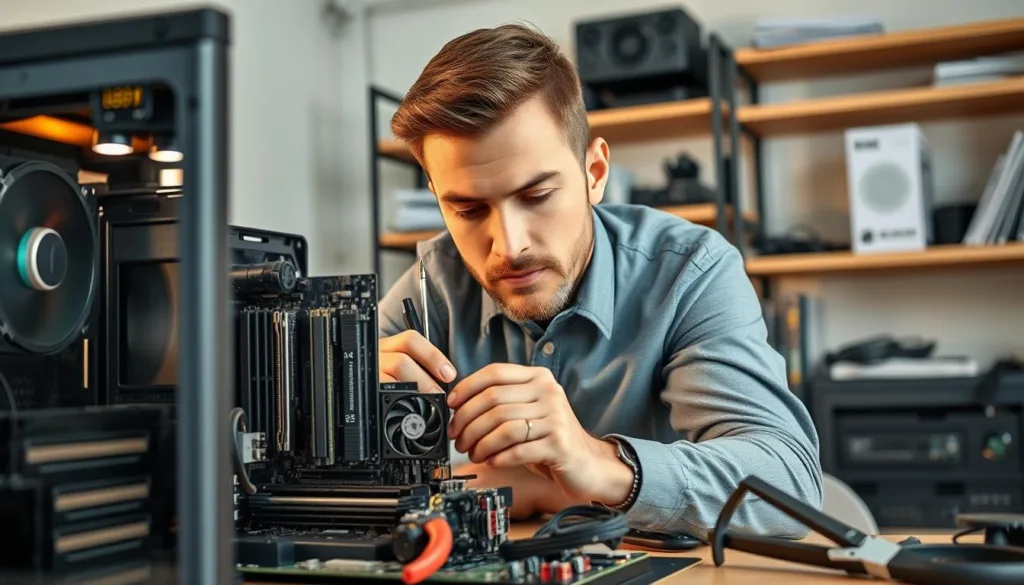
Sostituire HDD con SSD
La sostituzione del tradizionale disco rigido con un’unità SSD moltiplica la velocità operativa. I tempi di avvio si riducono drasticamente, fino a 10 volte rispetto agli HDD.
Le applicazioni si caricano istantaneamente senza attese. I trasferimenti dati diventano significativamente più rapidi.
La scelta di SSD di qualità garantisce affidabilità e prestazioni durature. Verifica la compatibilità con il tuo sistema prima dell’acquisto.
Aumentare la memoria RAM
L’aumento della memoria RAM migliora le prestazioni in multitasking. 8GB rappresentano il minimo indispensabile per uso moderno.
16GB sono consigliati per carichi di lavoro professionali. Questo aggiornamento elimina i rallentamenti durante l’esecuzione simultanea di più programmi.
Il sistema gestisce meglio le applicazioni pesanti senza ricorrere alla memoria virtuale. La reattività generale migliora sensibilmente.
Pulizia fisica dei componenti
La pulizia regolare con aria compressa rimuove polvere e residui. Questa operazione previene il surriscaldamento e il danneggiamento dell’hardware.
Le ventole e i dissipatori liberi da ostruzioni mantengono temperature ottimali. Il thermal throttling si riduce significativamente.
Esegui questa manutenzione ogni sei mesi in ambienti polverosi. La prevenzione evita costosi interventi di riparazione.
Valutare l’aggiornamento della scheda video
L’aggiornamento della scheda video è essenziale per gaming e applicazioni grafiche intensive. Le schede dedicate offrono prestazioni superiori rispetto alle soluzioni integrate.
Verifica la compatibilità con il tuo alimentatore e case. Alcune schede high-end richiedono alimentazione supplementare e spazio fisico adeguato.
Strumenti come Crucial Advisor identificano componenti compatibili per l’upgrade. Questo programma semplifica la scelta delle parti giuste per il tuo sistema.
Il monitoraggio delle temperature previene danni permanenti ai componenti. I software dedicati mostrano i valori in tempo reale durante l’utilizzo intensivo.
Soluzioni definitive per un computer sempre performante
Il monitoraggio continuo identifica potenziali problemi prima che compromettano l’efficienza. Questa soluzione proattiva mantiene le prestazioni ottimali del tuo sistema operativo.
La formattazione completa elimina file corrotti e ripristina la velocità originale. Gli aggiornamenti regolari del software garantiscono compatibilità e sicurezza.
L’implementazione di una routine di manutenzione periodica previene il deterioramento. La configurazione di backup automatizzati protegge i dati durante interventi di ottimizzazione.
L’utilizzo combinato di strumenti di diagnostica e programmi specializzati offre analisi dettagliate. Questa gestione sistematica risolve problemi complessi in modo definitivo.
FAQ
Quali sono le cause principali di un sistema lento?
Un sistema operativo rallentato spesso deriva da programmi in avvio automatico, spazio insufficiente sul disco rigido, malware o risorse hardware inadeguate. Anche la mancanza di aggiornamenti software influisce sulle prestazioni.
Come posso liberare spazio sul disco rigido?
Utilizza lo strumento di pulizia disco integrato nel sistema operativo. Rimuovi file temporanei, cache del browser e applicazioni non utilizzate. Sposta dati importanti su un’unità esterna.
L’antivirus può rallentare il computer?
Sì, alcune suite di sicurezza consumano molte risorse. Configura scansioni programmate in orari di inattività e mantieni il software aggiornato per bilanciare protezione e prestazioni.
Quando è necessario deframmentare il disco?
La deframmentazione è utile per dischi rigidi meccanici (HDD). I drive SSD non richiedono questa operazione. Esegui la procedura mensilmente se utilizzi un HDD.
Quali componenti hardware conviene aggiornare per prima?
Sostituire un HDD con un SSD offre il miglior rapporto costo-beneficio. Aumentare la memoria RAM è un’altra soluzione efficace per sistemi con multitasking intensivo.
Come controllo i programmi in esecuzione all’avvio?
Apri Gestione attività (Windows) o Monitor di sistema (macOS). Nella scheda “Avvio”, disabilita le applicazioni non essenziali. Questo accelera il tempo di avvio del sistema.
I malware possono essere la causa del rallentamento?
Assolutamente sì. Virus, spyware e altri malware consumano risorse in background. Esegui una scansione completa con un antivirus affidabile e rimuovi eventuali minacce rilevate.
Quanto influiscono gli aggiornamenti del sistema sulle prestazioni?
Gli aggiornamenti del sistema operativo spesso includono ottimizzazioni e patch di sicurezza. Mantenere il software aggiornato è cruciale per prestazioni stabili e protezione da vulnerabilità.
